
Der Amazon Fire TV Stick gehört zu den beliebtesten Streaming-Geräten in deutschen Haushalten. Doch was tun, wenn plötzlich die Fehlermeldung „Nicht genügend Speicherplatz“ erscheint und sich Apps weder installieren noch aktualisieren lassen? Besonders frustrierend wird es, wenn der verfügbare Speicher auf den ersten Blick ausreichend erscheint. Dieses Problem tritt häufiger auf als gedacht und hat mit der Art und Weise zu tun, wie der Fire TV Stick seinen internen Speicher verwaltet.
Warum zeigt der Fire TV Stick Speicherprobleme an?
Der Fire TV Stick verfügt je nach Modell über 8 GB oder 16 GB internen Speicher. Das klingt zunächst nach viel, doch das Betriebssystem Fire OS und vorinstallierte Apps belegen bereits einen beträchtlichen Teil davon. Hinzu kommt ein oft übersehenes Detail: Apps speichern nicht nur ihre Programmdateien, sondern auch Cache-Daten, temporäre Dateien und Nutzerdaten. Gerade Streaming-Apps wie Netflix, Prime Video oder YouTube sammeln über Wochen und Monate hinweg erhebliche Datenmengen an.
Das Tückische daran ist, dass die Speicheranzeige in den Einstellungen manchmal irreführend sein kann. Sie zeigt möglicherweise noch freien Speicher an, während das System intern bereits an seine Grenzen stößt. Das liegt daran, dass Android-basierte Systeme wie Fire OS einen Teil des Speichers für Systemoperationen reservieren. In der Praxis kann es sogar vorkommen, dass trotz über einem Gigabyte angezeigtem freien Speicher App-Updates fehlschlagen.
Erste Schritte zur Speicherbereinigung
Bevor drastische Maßnahmen ergriffen werden, lohnt sich ein systematischer Ansatz zur Speicheroptimierung. Der erste Schritt führt über die Einstellungen des Fire TV Sticks zu den installierten Anwendungen. Hier offenbart sich meist das wahre Ausmaß des Problems. Apps, die du vielleicht nur einmal ausprobiert hast, belegen wertvollen Speicherplatz. Noch gravierender sind die Cache-Daten von häufig genutzten Streaming-Diensten. Eine einzelne App kann durchaus mehrere Hundert Megabyte an Cache ansammeln, ohne dass du es bemerkst.
Cache und Daten gezielt löschen
In der Übersicht der installierten Anwendungen siehst du jede App mit ihrer Speicherbelegung aufgelistet. Wähle eine App aus, die du zwar nutzt, aber deren Cache gelöscht werden kann. Du findest dort zwei wichtige Optionen, die unterschiedliche Auswirkungen haben.
Cache löschen: Diese Option entfernt temporäre Dateien, die die App zum schnelleren Laden zwischengespeichert hat. Deine Anmeldedaten bleiben in der Regel erhalten, allerdings können gelegentlich einzelne App-Einstellungen verloren gehen. Das ist die sanfteste Methode und sollte bei allen häufig genutzten Apps durchgeführt werden.
Daten löschen: Hier werden sämtliche App-Daten entfernt, einschließlich Anmeldeinformationen und Einstellungen. Die App verhält sich danach wie nach einer Neuinstallation. Diese Option eignet sich für Apps, die du sowieso nicht mehr nutzt oder bei denen eine Neuanmeldung kein Problem darstellt.
Cache auf einen Schlag bereinigen
Ab FireOS-Version 7.7.0.4 steht eine praktische neue Funktion zur Verfügung: Du kannst den gesamten Cache aller installierten Apps auf einmal löschen. Diese Funktion findest du im Einstellungsmenü unter Apps und erspart dir das mühsame Durchgehen jeder einzelnen Anwendung. Das Update wird sukzessive für verschiedene Fire TV Stick-Versionen ausgerollt, daher kann es sein, dass diese Option bei älteren Geräten noch nicht verfügbar ist.
Apps konsequent deinstallieren
Sei ehrlich zu dir selbst: Wie viele der installierten Apps verwendest du wirklich regelmäßig? Streaming-Enthusiasten installieren oft zahlreiche Mediatheken-Apps, nutzen dann aber doch nur zwei oder drei davon. Jede ungenutzte App verschwendet nicht nur Speicherplatz, sondern kann auch im Hintergrund Ressourcen verbrauchen.
Die Deinstallation erfolgt über denselben Weg wie das Löschen von Cache und Daten. In der Liste der installierten Anwendungen wählst du die betreffende App aus und klickst auf Deinstallieren. Besonders bei Apps mit großen Dateigrößen macht sich dies sofort bemerkbar. Gaming-Apps oder grafisch aufwendige Anwendungen können leicht ein bis zwei Gigabyte belegen.
Automatische Speicheroptimierung nutzen
Seit 2025 bieten aktuelle Fire TV-Modelle eine komfortable Lösung namens App Offload. Diese Funktion entfernt automatisch ungenutzte Apps samt Cache und Daten, während wichtige Nutzerdaten und Einstellungen erhalten bleiben. Wenn du die App später wieder benötigst, kannst du sie neu installieren, ohne alle Einstellungen von Grund auf neu vornehmen zu müssen. Diese Funktion ist besonders nützlich für Nutzer, die viele verschiedene Apps installieren, aber nicht alle regelmäßig verwenden.
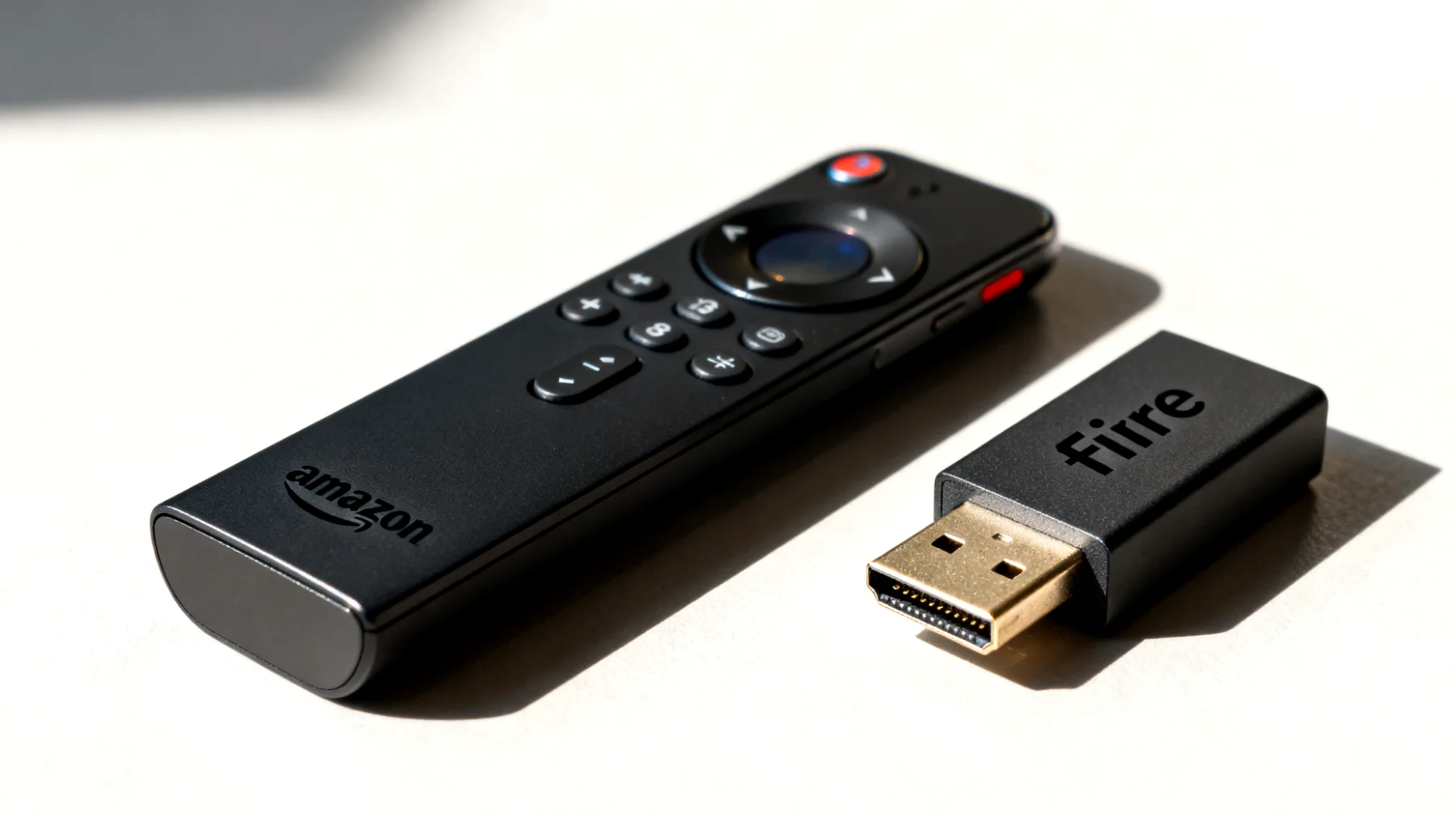
Den tatsächlichen Speicherstand überprüfen
Nach der Bereinigung solltest du den tatsächlich verfügbaren Speicher kontrollieren. Der Weg dorthin führt über die Einstellungen zu Meine Fire TV, dann zu Info und schließlich zu Speicher. Hier siehst du eine detaillierte Aufschlüsselung, wie der Speicher verwendet wird. Die Darstellung zeigt dir genau, wie viel Platz Apps, Systemdaten und sonstige Inhalte belegen.
Es empfiehlt sich, dauerhaft genügend freien Speicher zu behalten, damit das System reibungslos funktioniert und Updates installiert werden können. Erfahrungsgemäß sollten mindestens 500 MB bis 1 GB frei bleiben, wobei das System intern zusätzliche Reserven benötigt. Diese Reserve sorgt dafür, dass spontane App-Updates oder Systemaktualisierungen ohne Probleme durchgeführt werden können.
Wenn nichts mehr hilft: Der Werksreset
Manchmal ist der Speicher so fragmentiert oder das System so überladen, dass selbst gründliches Aufräumen nicht mehr ausreicht. In solchen Fällen bleibt nur noch der Werksreset als letzte Option. Diese Maßnahme löscht alle Daten, Apps und Einstellungen und versetzt den Fire TV Stick in den Auslieferungszustand zurück.
Notiere dir vorher alle wichtigen Anmeldedaten für deine Streaming-Dienste. Auch WLAN-Passwörter und eventuelle PIN-Codes solltest du griffbereit haben. Nach dem Reset musst du alles neu einrichten, was zwar zeitaufwendig ist, aber oft das System spürbar beschleunigt und alle Speicherprobleme auf einen Schlag beseitigt.
Der Werksreset lässt sich auf zwei Wegen durchführen. Der elegante Weg führt über die Einstellungen unter Meine Fire TV und dann Auf Werkseinstellungen zurücksetzen. Falls das Gerät so blockiert ist, dass du nicht mehr auf die Einstellungen zugreifen kannst, gibt es auch eine Hardware-Methode: Halte die Zurück-Taste und die rechte Navigationstaste auf der Fernbedienung gleichzeitig etwa zehn Sekunden lang gedrückt, bis der Reset-Bildschirm erscheint.
Speicherproblemen vorbeugen
Nach der erfolgreichen Bereinigung oder dem Werksreset empfiehlt sich eine überlegte Vorgehensweise, um erneute Speicherprobleme zu vermeiden. Installiere nur Apps, die du wirklich benötigst. Viele Inhalte lassen sich auch direkt über den integrierten Browser nutzen, ohne eine zusätzliche App zu installieren.
Richte dir eine monatliche Erinnerung ein, um den Cache der meistgenutzten Apps zu löschen. Das dauert nur wenige Minuten und hält den Speicher dauerhaft frei. Besonders bei Streaming-Apps mit hohem Datenverbrauch zahlt sich diese Routine aus. Mit den neueren FireOS-Versionen geht das dank der Funktion zum gleichzeitigen Löschen aller Caches besonders schnell.
Interessant ist auch die Nutzung von Apps über mehrere Profile. Manche Streaming-Dienste speichern Daten profilebezogen, sodass weniger genutzte Profile eventuell deaktiviert werden können, um Speicher zu sparen. Diese Strategie funktioniert besonders gut bei Diensten wie Netflix oder Disney Plus, die ohnehin mehrere Nutzerprofile unterstützen.
Modellunterschiede beachten
Die verschiedenen Fire TV Stick Generationen unterscheiden sich in ihrer Speicherausstattung erheblich. Während ältere Modelle mit 8 GB auskommen müssen, bieten neuere Versionen wie der Fire TV Stick 4K Max 16 GB. Wer regelmäßig mit Speicherproblemen kämpft und ohnehin über eine Neuanschaffung nachdenkt, sollte diesen Faktor in die Kaufentscheidung einbeziehen. Der zusätzliche Speicher macht sich im Alltag deutlich bemerkbar und reduziert Wartungsaufwand erheblich.
Mit diesen Strategien lässt sich das Speicherproblem beim Fire TV Stick nachhaltig in den Griff bekommen. Regelmäßige Pflege und eine bewusste App-Verwaltung machen den Unterschied zwischen einem flüssig laufenden Streaming-Erlebnis und frustrierenden Fehlermeldungen aus. Der Zeitaufwand für die monatliche Wartung ist minimal, die Verbesserung der Performance dafür umso spürbarer.
Inhaltsverzeichnis