
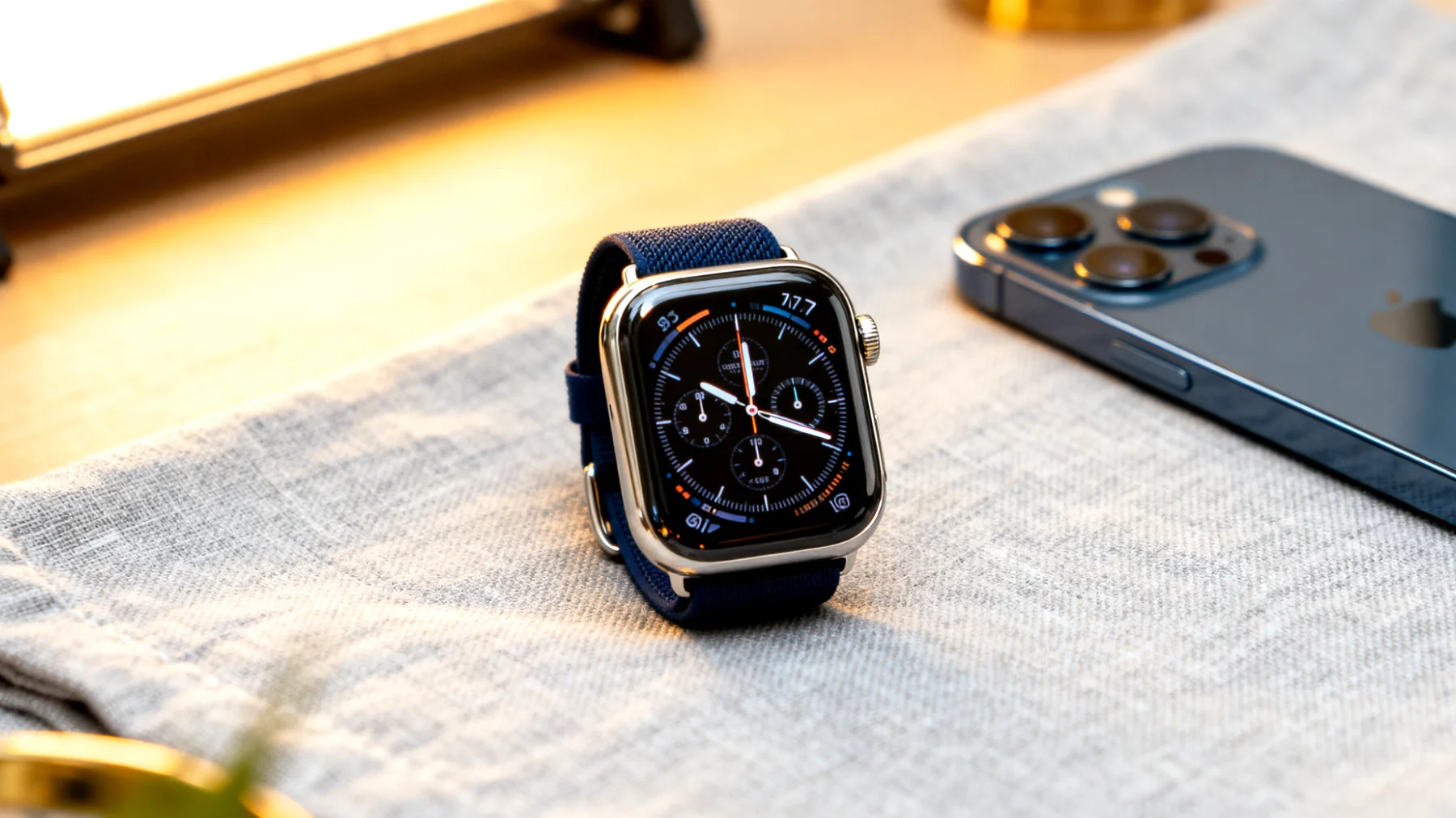
Die Apple Watch kann weit mehr als nur Benachrichtigungen anzeigen oder Schritte zählen. Eine der cleversten Funktionen versteckt sich in der Kamera-App der Smartwatch – und sie verwandelt deine Uhr in einen vollwertigen Fernauslöser für dein iPhone. Perfekt für Gruppenfotos, bei denen du selbst mit drauf möchtest, oder für kreative Perspektiven, die sonst unmöglich wären.
So verwandelst du deine Apple Watch in einen Kamera-Fernauslöser
Die Einrichtung könnte kaum simpler sein. Öffne einfach die Kamera-App auf deiner Apple Watch – entweder über das App-Grid oder durch einen Tipp auf die entsprechende Komplikation, falls du eine eingerichtet hast. Sobald die App startet, aktiviert sich automatisch die Kamera deines iPhones. Das Beste daran: Du siehst das Live-Vorschaubild direkt auf dem Display deiner Uhr, auch wenn dein iPhone mehrere Meter entfernt steht.
Der große runde Button am unteren Bildschirmrand löst die Kamera aus. Alternativ kannst du auch Siri per Sprachbefehl nutzen, um das Foto aufzunehmen – das ist besonders praktisch, wenn du die Uhr am Handgelenk trägst und nicht mit dem Finger auf dem kleinen Display herumtippen möchtest.
Reichweite und technische Voraussetzungen
Die Verbindung zwischen Watch und iPhone erfolgt über Bluetooth, weshalb die Reichweite auf etwa 10 Meter begrenzt ist – abhängig von Hindernissen wie Wänden oder anderen störenden Faktoren. Für die meisten Anwendungsfälle reicht diese Distanz allerdings völlig aus.
Versteckte Einstellungen für Profis
Was viele nicht wissen: Die Kamera-App auf der Apple Watch bietet mehr Kontrolle, als man auf den ersten Blick vermuten würde. Über das kleine Blitz-Symbol kannst du zwischen verschiedenen Blitzmodi wechseln – Auto, An oder Aus. Der Timer-Button aktiviert einen Selbstauslöser mit drei Sekunden Verzögerung, ideal wenn du noch schnell in Position gehen möchtest.
Besonders spannend wird es beim Kamera-Wechsel: Mit einem Tipp auf das Kamera-Symbol oben links wechselst du zwischen Hauptkamera und Frontkamera deines iPhones. Das ermöglicht dir beispielsweise, dein iPhone mit der Frontkamera nach außen gerichtet zu positionieren und trotzdem zu sehen, was im Bild ist – eine Perspektive, die sonst nur mit externen Monitoren möglich wäre.
Die digitale Krone an der Seite deiner Apple Watch hat ebenfalls eine praktische Funktion: Damit kannst du bequem ein- und auszoomen, ohne das iPhone selbst berühren zu müssen. Einfach während der Live-Vorschau drehen, und die Kamera passt den Bildausschnitt entsprechend an.
Live Photos und HDR steuern
Die Kamera-App respektiert die Einstellungen, die du in der Kamera-App deines iPhones vorgenommen hast. Live Photos, HDR oder der Nachtmodus werden automatisch übernommen. Wenn du diese Features nutzen möchtest, solltest du sie vorher am iPhone aktivieren – die Watch-App selbst bietet keine separaten Schalter dafür.
Praktische Anwendungsszenarien, die den Unterschied machen
Die offensichtlichste Verwendung ist natürlich das Gruppenfoto, bei dem der Fotograf endlich auch selbst mit aufs Bild kommt. Statt einen Fremden um Hilfe zu bitten oder mit unscharfen Selfie-Arm-Fotos Vorlieb zu nehmen, positionierst du dein iPhone einfach auf einem stabilen Untergrund oder Stativ und löst per Watch aus.
Aber die Möglichkeiten gehen weit darüber hinaus. Makrofotografen schätzen die Fernauslösung, weil sie Verwacklungen vermeidet – besonders bei Aufnahmen aus extremer Nähe kann selbst das Berühren des Displays zum verwackelten Bild führen. Mit der Watch als Fernauslöser bleibt das iPhone absolut still.
Schwierige Winkel meistern
Du möchtest ein Foto aus Bodenperspektive schießen, ohne dich in den Dreck legen zu müssen? Oder eine Aufnahme über Kopfhöhe, ohne blind zu fotografieren? Die Live-Vorschau auf der Apple Watch macht genau solche Szenarien möglich. Du siehst exakt, was die Kamera sieht, und kannst das iPhone entsprechend ausrichten.
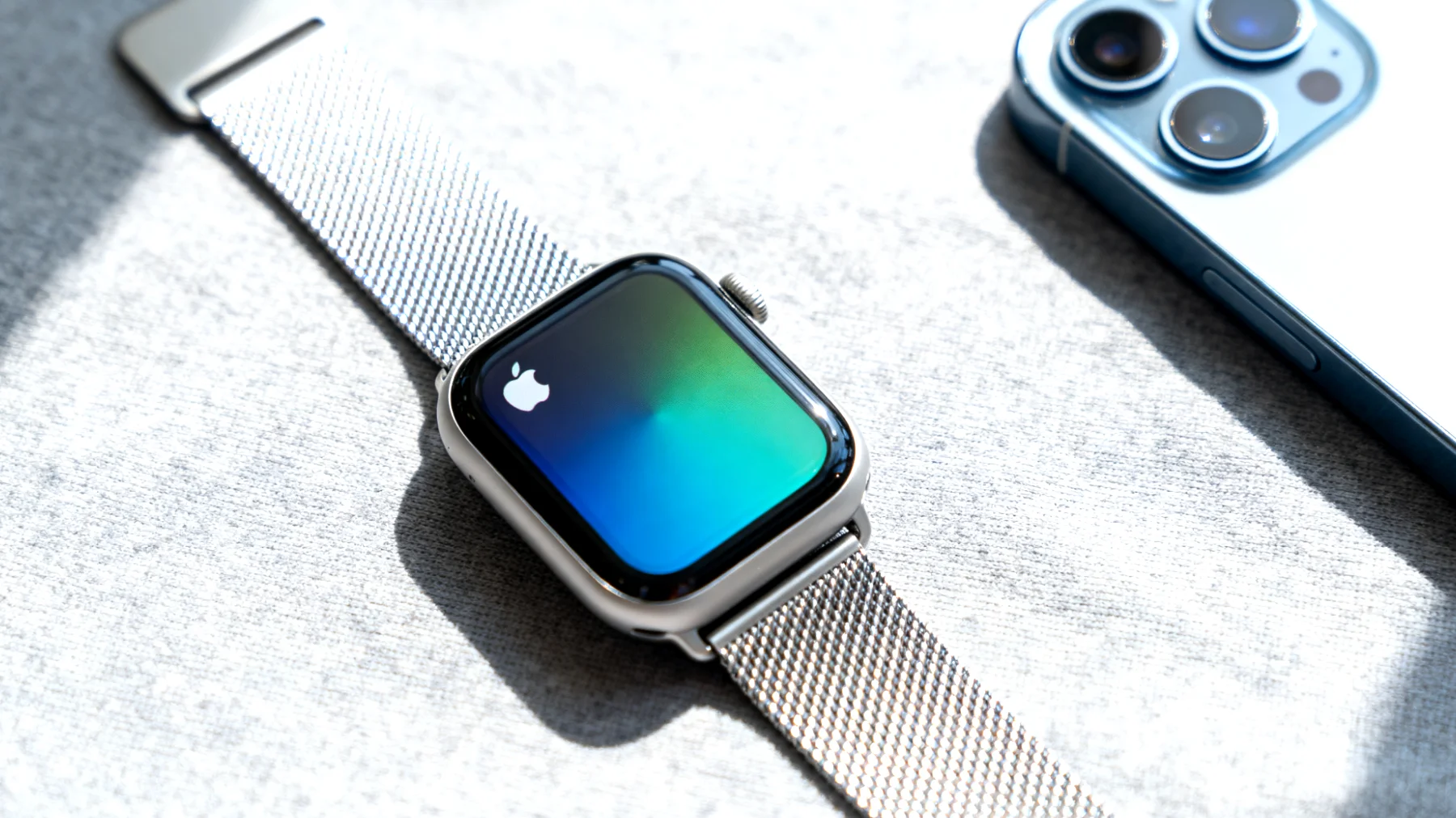
Auch für Produktfotografie ist das Feature Gold wert. Platziere dein iPhone auf einem Ministativ, richte es präzise aus und löse aus, ohne das Setup zu berühren. So entstehen professionell wirkende Aufnahmen ohne teure Zusatzausrüstung.
Tipps für optimale Ergebnisse
Die Bildqualität entspricht dem, was dein iPhone normalerweise liefert – schließlich macht die Watch nichts anderes, als den Auslöser zu betätigen. Trotzdem gibt es einige Tricks, um das Maximum herauszuholen. Nutze ein Stativ oder eine stabile Unterlage, denn auch wenn die Fernauslösung Verwacklungen durch das Drücken des Displays verhindert, sollte das iPhone selbst absolut stabil stehen. Achte auf ausreichend Licht, denn bei schwachen Lichtverhältnissen verlängert sich die Belichtungszeit automatisch – jede Bewegung wird dann sichtbar.
Positioniere die Watch am Handgelenk, damit das Display sich automatisch einschaltet, sobald du dein Handgelenk hebst. So verpasst du den perfekten Moment garantiert nicht. Teste die Bluetooth-Reichweite vorher, denn nichts ist ärgerlicher, als die perfekte Position zu finden und dann festzustellen, dass die Verbindung abbricht.
Problemlösung: Wenn die Kamera-App nicht funktioniert
Manchmal streiken Technik und Software. Falls die Kamera-App auf deiner Apple Watch das iPhone nicht aktiviert, gibt es mehrere Lösungsansätze. Stelle zunächst sicher, dass beide Geräte gekoppelt und in Bluetooth-Reichweite sind – die Statusanzeige oben auf dem Watch-Display sollte grün leuchten.
Ein Neustart beider Geräte löst viele temporäre Verbindungsprobleme. Prüfe außerdem, ob die Kamera-App überhaupt auf deiner Watch installiert ist – seit watchOS 7 lassen sich System-Apps deinstallieren. Ein Blick in den App Store auf der Watch zeigt dir, ob du die App neu herunterladen musst.
Berechtigungen überprüfen
Manchmal blockieren Datenschutzeinstellungen die Kommunikation zwischen den Geräten. Öffne auf deinem iPhone die Einstellungen-App, navigiere zu „Datenschutz & Sicherheit“ und dann zu „Bluetooth“. Stelle sicher, dass die Watch-App Zugriff hat.
Alternative Verwendung mit anderen Kameras
Wer ein iPad besitzt, kann die gleiche Funktion übrigens auch dort nutzen – vorausgesetzt, das iPad ist mit derselben Apple-ID verknüpft. Die Kamera-App auf der Watch zeigt dann alle verfügbaren Geräte an, zwischen denen du wechseln kannst. So lässt sich beispielsweise gleichzeitig mit iPhone und iPad aus verschiedenen Winkeln fotografieren.
Drittanbieter-Apps wie Camera+, Filmic Pro oder ProCamera erweitern die Möglichkeiten noch weiter. Manche bieten erweiterte Einstellungen wie manuelle Belichtungskorrektur oder Weißabgleich direkt von der Watch aus. Diese Apps kosten meist ein paar Euro, lohnen sich aber für ambitionierte Hobby-Fotografen.
Die Kamera-Fernsteuerung über die Apple Watch zeigt eindrucksvoll, wie durchdacht das Zusammenspiel im Apple-Ökosystem funktioniert. Was auf den ersten Blick wie eine Spielerei wirkt, entpuppt sich bei näherer Betrachtung als ernsthaftes Werkzeug für kreative Fotografie. Egal ob du das nächste Familienfoto planst, ein schwieriges Motiv fotografieren möchtest oder einfach nur die technischen Möglichkeiten deiner Geräte ausreizen willst – dieser versteckte Trick gehört definitiv in dein Repertoire.
Inhaltsverzeichnis