
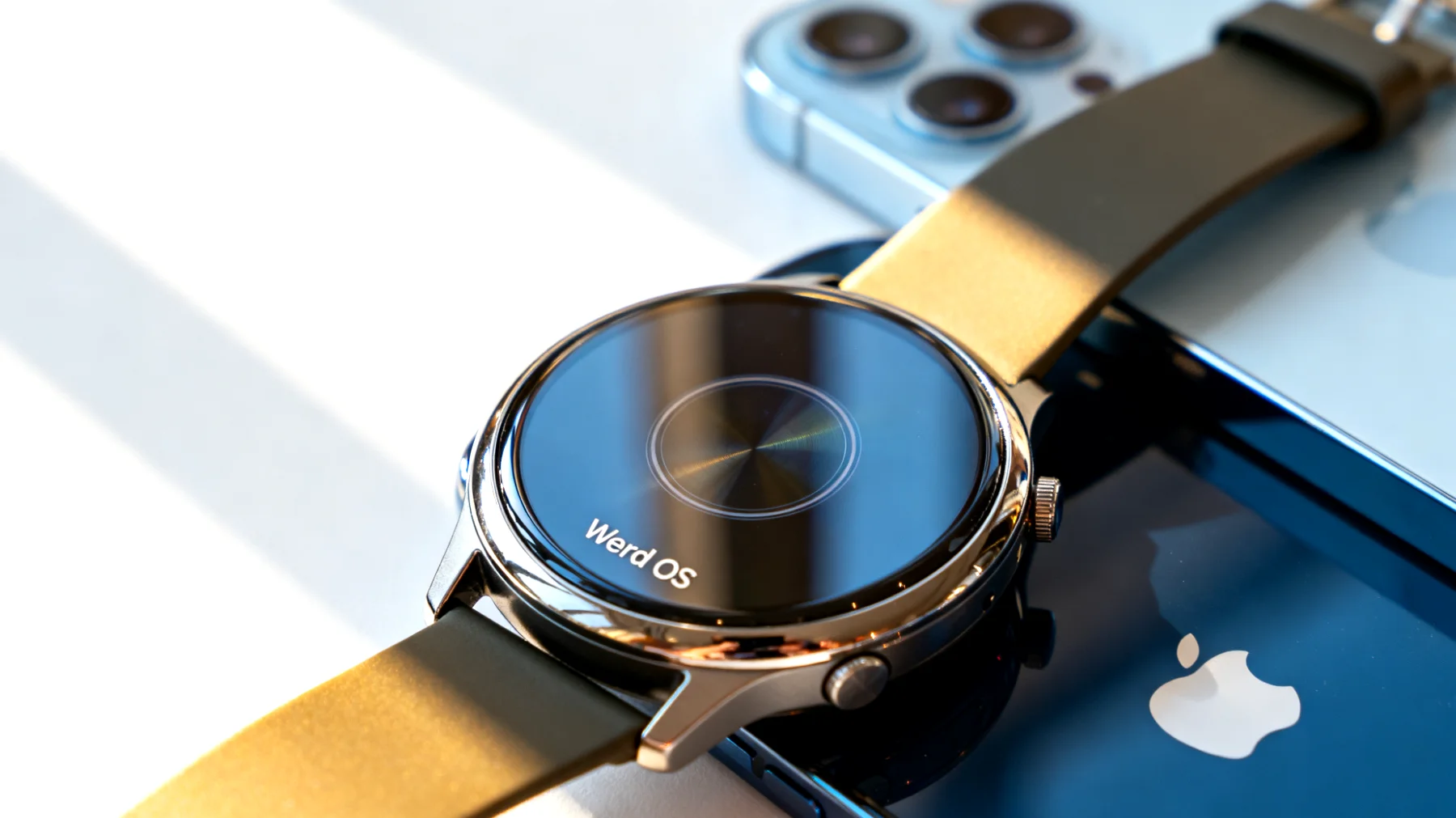
Wer sich eine Smartwatch mit Wear OS zulegt, möchte natürlich auch die Zeit ablesen können, ohne das Handgelenk zu heben oder auf das Display zu tippen. Das Always-On-Display macht genau das möglich und gehört zu den beliebtesten Funktionen moderner Smartwatches von Google, Samsung und anderen Herstellern. Doch hier lauert eine Falle, in die erschreckend viele Nutzer tappen: Sie lassen diese Funktion dauerhaft ohne Optimierung laufen und wundern sich dann, warum die Akkulaufzeit ihrer Wear OS Smartwatch nicht den Erwartungen entspricht.
Warum das Always-On-Display zum Akkufresser wird
Das Always-On-Display einer Wear OS Smartwatch zeigt permanent Informationen an, selbst wenn das Handgelenk ruht oder man gerade nicht aktiv mit der Uhr interagiert. Klingt praktisch – und das ist es auch. Allerdings bedeutet ein permanent leuchtender Bildschirm eben auch permanenten Energieverbrauch. Während OLED-Displays nur die tatsächlich leuchtenden Pixel mit Strom versorgen, summiert sich dieser Verbrauch über einen ganzen Tag erheblich.
Viele Nutzer aktivieren das Feature nach dem Kauf ihrer neuen Smartwatch und denken nicht weiter darüber nach. Das Problem: Wear OS bietet verschiedene Anzeigeoptionen, die den Unterschied bei der Akkulaufzeit ausmachen können. Wer die Funktion ohne Optimierung nutzt, verschenkt wertvolle Betriebszeit und ärgert sich dann über eine Smartwatch, die kaum einen Tag durchhält.
Die Einstellungen, die den Unterschied machen
In den Einstellungen von Wear OS verstecken sich mehrere Optionen, die den Energieverbrauch drastisch beeinflussen. Unter Display und Always-On-Display findet man nicht nur den simplen Ein-Aus-Schalter, sondern je nach Hersteller und Modell auch zusätzliche Anpassungsmöglichkeiten für die Darstellung im Ruhemodus.
Während tagsüber bei aktiver Nutzung höhere Helligkeitsstufen benötigt werden, reicht für das ruhende Display oft deutlich weniger aus. Diese Anpassungen haben einen massiven Einfluss auf die Akkulaufzeit und können die Gesamtlaufzeit spürbar verlängern. Moderne Smartwatches wie die Pixel Watch oder Samsung Galaxy Watch bieten hier mittlerweile sehr granulare Einstellungsmöglichkeiten.
Intelligente Zeitpläne statt Dauerbetrieb
Noch cleverer ist es, das Always-On-Display zeitgesteuert einzusetzen. Braucht man nachts wirklich ein leuchtendes Display am Handgelenk? Einige Wear OS Uhren bieten die Möglichkeit, das Always-On-Display zeitlich zu begrenzen oder in einen Schlafmodus zu wechseln. Zwischen Abend und Morgen lassen sich so mehrere Stunden unnötigen Displaybetrieb einsparen.
Einige Hersteller wie Samsung oder Fossil haben in ihren Wear OS Implementierungen zusätzliche Optionen integriert, die das Display automatisch ausschalten, wenn die Uhr längere Zeit bewegungslos bleibt. Diese intelligenten Modi erkennen, ob man die Uhr trägt oder sie auf dem Nachttisch liegt.
Welche Zifferblätter den Akku besonders belasten
Nicht alle Watchfaces sind gleich effizient. Komplexe Zifferblätter mit vielen bunten Elementen, Animationen oder hellen Hintergründen verbrauchen deutlich mehr Energie als minimalistische Designs. Im Always-On-Modus sollte man grundsätzlich Zifferblätter bevorzugen, die hauptsächlich schwarze Hintergründe nutzen – denn bei OLED-Displays verbrauchen schwarze Pixel tatsächlich keine Energie, da sie nicht beleuchtet werden müssen.
Viele Watchface-Designer bieten spezielle Always-On-Varianten ihrer Designs an, die automatisch aktiviert werden, wenn das Display in den Ruhemodus wechselt. Diese vereinfachten Versionen zeigen nur die wichtigsten Informationen mit minimaler Farbgebung. Wer ein Zifferblatt nutzt, das auch im Always-On-Modus detaillierte Grafiken, Wetterdaten oder ständig aktualisierte Komplikationen wie die Herzfrequenz anzeigt, zahlt einen hohen Preis in Form von Akkulaufzeit.
Die Empfehlung lautet daher: Designs mit schwarzem Hintergrund und wenigen weißen Elementen sind bei OLED-Displays besonders sparsam. Auf Sekunden-Anzeigen und permanent aktualisierte Komplikationen sollte man im Always-On-Modus nach Möglichkeit verzichten. Die Google Pixel Watch und andere Wear OS Geräte wechseln automatisch zu vereinfachten Zifferblättern im Ruhemodus, aber nicht alle sind gleich effizient.
Der Kompromiss zwischen Komfort und Laufzeit
Die goldene Mitte liegt in der intelligenten Nutzung der verfügbaren Optionen. Statt das Always-On-Display komplett zu deaktivieren oder unkontrolliert laufen zu lassen, sollte man eine ausgewogene Strategie verfolgen: Reduziert die Darstellung im Always-On-Modus auf ein sinnvolles Minimum. Wählt ein dunkles Zifferblatt mit hohem Schwarzanteil. Aktiviert zeitliche Beschränkungen für Schlafenszeiten, sofern das eigene Modell diese Option bietet.
Diese Anpassungen kosten nur wenige Minuten Einrichtungszeit, können aber die tägliche Akkulaufzeit der Smartwatch deutlich verlängern. Moderne Wear OS Uhren wie die OnePlus Watch oder neue Modelle von Fossil erreichen mit optimierten Einstellungen und Always-On-Display mittlerweile Akkulaufzeiten von bis zu 48 Stunden – ein echter Fortschritt gegenüber früheren Generationen.
Zusätzliche Optimierungen für Power-User
Für diejenigen, die noch mehr herausholen möchten: Wear OS bietet einen Energiesparmodus, der bei kritischem Akkustand automatisch aktiviert werden kann. Dieser deaktiviert unter anderem das Always-On-Display und reduziert Hintergrundsynchronisierungen. Dieser Modus eignet sich hervorragend als Notfall-Option, wenn man länger unterwegs ist und keine Lademöglichkeit hat.
Allerdings sollte man den Energiesparmodus nicht dauerhaft aktivieren, da dies kontraproduktiv für die Performance ist. Zahlreiche Funktionen werden dabei deaktiviert oder eingeschränkt – darunter auch solche, die für ein flüssiges Nutzererlebnis sorgen. Als temporäre Lösung ist der Modus jedoch sehr nützlich und kann die Smartwatch mehrere Stunden länger am Leben halten.
Die richtige Balance finden
Letztendlich geht es darum, die Funktionen der Smartwatch so einzustellen, dass sie den tatsächlichen Bedürfnissen entsprechen. Das Always-On-Display ist eine fantastische Funktion – wenn man es richtig nutzt. Blindlings aktiviert kann es jedoch zum größten Akkufresser auf dem Handgelenk werden.
Es lohnt sich, verschiedene Einstellungen über mehrere Tage hinweg zu testen. Die meisten Wear OS Uhren zeigen in den Einstellungen oder der zugehörigen Companion-App detaillierte Akkustatistiken, die genau aufschlüsseln, welche Funktion wie viel Energie verbraucht. Diese Daten zeigen unter anderem Apps, die den Akku belasten, die geschätzte verbleibende Akkulaufzeit und ein Diagramm der Akkuentwicklung. Diese Informationen sind Gold wert für die Optimierung.
Praktische Schritte für sofortige Verbesserung
Damit man direkt loslegen kann, hier die konkreten Schritte für eine optimierte Always-On-Konfiguration:
- Öffnet die Einstellungen der Wear OS Smartwatch und navigiert zu Display
- Wählt Always-On-Display und passt die verfügbaren Einstellungen für den Ruhemodus an
- Aktiviert einen Zeitplan und schließt Schlafenszeiten aus, falls diese Option verfügbar ist
- Wechselt zu einem Zifferblatt mit dunklem Hintergrund und deaktiviert animierte Elemente
- Überprüft die Herzfrequenz-Messintervalle unter Gesundheitsdienste und reduziert sie bei Bedarf
Diese Anpassungen werden die Smartwatch nicht langsamer machen – im Gegenteil. Eine Uhr mit ausreichend Akku reagiert zuverlässiger und muss seltener in energieintensive Lademodi wechseln, die die Hardware belasten. Man gewinnt nicht nur Laufzeit, sondern auch ein flüssigeres Nutzungserlebnis bei der täglichen Verwendung der Wear OS Smartwatch.
Die Ironie liegt darin, dass viele Nutzer das Always-On-Display komplett deaktivieren, weil sie mit der Akkulaufzeit unzufrieden sind – dabei wäre eine einfache Optimierung der Einstellungen die deutlich bessere Lösung gewesen. Mit den richtigen Anpassungen muss man auf keine Funktion verzichten und genießt trotzdem eine Smartwatch, die deutlich länger durchhält. Google hat mit den neuesten Wear OS Updates zusätzliche Optimierungsmöglichkeiten eingeführt, die das Management der Akkulaufzeit weiter vereinfachen und auch weniger technikaffinen Nutzern zugänglich machen.
Inhaltsverzeichnis